



![图片[1]-【ai精翻】使用 Adobe Firefly 和 Adobe Photoshop 创建独特的包装和印刷产品模型-土狗cg资源站](https://www.cgltgcg.com/wp-content/uploads/2025/05/image-128-600x338.png)
关于本课程
学习创建令人兴奋的包装和印刷产品模型,讲述故事,传达期望的价值并吸引观众!
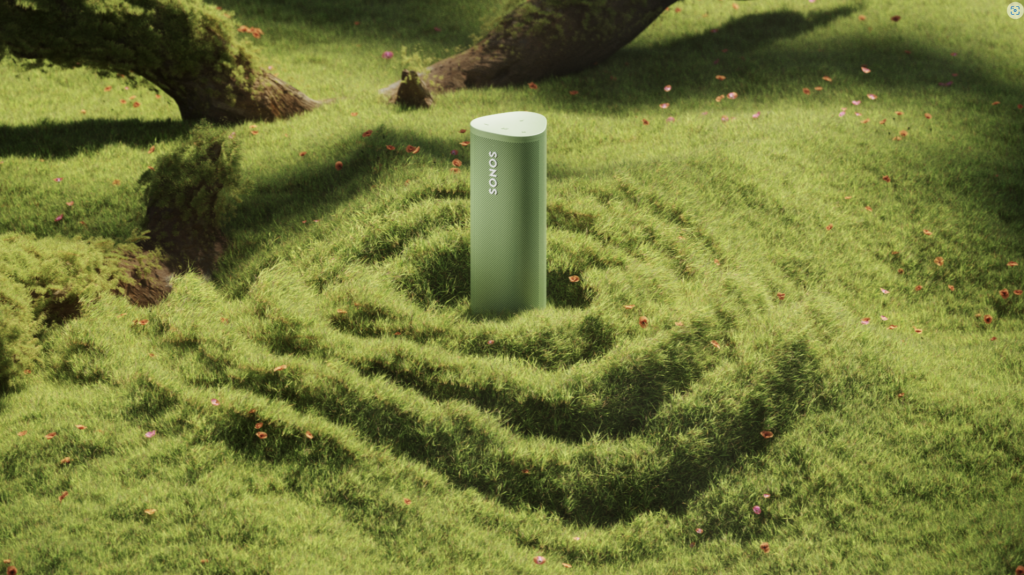
无论您是创建模型在社交媒体上展示您的作品,向客户推销方案,还是在作品集中展示概念,为了吸引观众的想象力,您的模型不仅要将潜在的应用可视化,还要讲述一个故事。人工智能生成的图像可以发挥巨大的作用,让您轻松地在任何独特的位置或环境中展示产品或包装——您所需要的只是您的想象力和一些在 Adobe Photoshop 中从头开始创建模型的技巧!
![图片[2]-【ai精翻】使用 Adobe Firefly 和 Adobe Photoshop 创建独特的包装和印刷产品模型-土狗cg资源站](https://static.skillshare.com/uploads/discussion/tmp/39122ab2.jpg)
我热衷于想象不同的生活方式的室内环境和室外空间,以展示各种包装和产品,在过去的一年里,我花了比我愿意承认的更多的时间来尝试写作提示和使用 Adobe Firefly 中的效果和设置来生成可关联且鼓舞人心的模型场景。
在本课程中,我很高兴与您分享如何利用 Adobe Firefly将您的模型从平淡无奇变为令人着迷,从而生成令人兴奋的生活方式图像,展示各种包装(盒子和圆柱形物体)或按需印刷产品(例如杯子、热水瓶、水瓶和储物容器),然后使用完全非破坏性的工作流程在 Adobe Photoshop 中将它们制作成定制的逼真的模型, 这将使您能够随时轻松交换设计并进一步自定义模型的外观!
在本课程中,您将学习:
- 如何在 Adobe Firefly 中编写有效的提示来为您的包装或产品模型生成独特的图像;
- 如何使用构图参考来生成具有具体和精确对象的图像;
- 如何使用 Adobe Firefly 效果、设置和您自己的样式参考自定义图像样式;
- 如何在 Adobe Photoshop 中将您的设计真实地映射到盒子和圆柱形物体上;
- 如何将图形与图像中现有的表面混合(超越基本的“正片叠底”混合模式)并创建可调节的阴影和高光;
- 如何模仿半透明印刷效果;
- 如何从头开始创建不透明包装标签(如果您生成的对象不是白色,还没有标签,或者您需要创建特定尺寸和形状的标签);
- 以及如何快速轻松地将您的设计包裹在圆柱形物体的不平整或非圆柱形的部分上。
为了让您更轻松地开始生成图像,此类附带了许多资源(您可以在“项目和资源”选项卡中下载),包括:
- 提示结构和模板;
- 选择各种对象的图像来创建您自己的合成参考图像。
如果您是包装设计师或为印刷产品创作艺术品、表面图案或插图,并希望提升模型的外观并以更迷人的方式展示您的作品——那么本课程适合您!
为了充分利用本课程,您需要:
- Adobe Firefly;
- 最新版本的 Adobe Photoshop;
- 深入理解 Adobe Photoshop 的核心工具和功能,包括使用图层、智能对象、调整、混合模式和图层蒙版。
我迫不及待地想看到您想象和生成的所有不同场景,以及您如何在模型中将您的作品变为现实!
—叶夫根尼娅
级别:中级
实践课堂项目
在任何适合您的工作风格并有助于传达所需价值的生活方式环境或位置中创建独特的包装或印刷产品模型!
首先使用 Adobe Firefly 生成所需设置的圆柱形物体和/或盒子的图片。为了获得最佳效果,请在提示中清晰地描述,并确保参考并使用提供的“提示结构和模板”文档来帮助您开始编写提示。您可以直接使用提供的示例提示,然后对其进行编辑,以生成您想要的包装或产品的图片,并根据您的喜好调整图片中的氛围、灯光或元素。
如果您想尝试生成不同的场景,并尝试不同的提示和 Adobe Firefly 设置,可以考虑先生成一些简单的包装或物品的图片,例如饮料罐、马克杯或化妆品罐。Adobe Firefly 可以很好地处理包含这些物品的图片,因此非常适合用来生成各种场景并调整提示和设置。当您的场景符合您的喜好后,只需将提示中的物品替换成您实际需要的物品即可。
为了获得更可预测的结果,请考虑使用“构图参考”。为了快速开始创建和使用“构图参考”,请务必获取提供的“构图参考”图像和 Adobe Photoshop 文档:
- 使用随附的 Adobe Photoshop 文档之一以所需的纵横比创建参考图像;
- 将要生成的对象的 PNG 放入选定的文档中;
- 在画布内缩放和定位对象以创建所需的构图;
- 将参考图像保存为具有白色背景的 JPG 格式;
- 将您的参考图像上传到 Adobe Firefly,并将其与设置为“中”或“最大”的“合成参考强度”一起使用。
注意:为了在生成盒子图像时获得最佳效果,我强烈建议始终使用 Composition References。
生成一些您喜欢的盒子和/或圆柱形包装或产品的图像后,请将其中至少一个图像转换为 Adobe Photoshop 中的模型并分享结果 – 但当然,我很高兴看到您探索本课程中的所有 Adobe Photoshop 技术并创建盒子和圆柱形包装或产品的模型!
分享你的班级项目:
- 您选择的生成的图像来自 Adobe Firefly;
- 您在 Adobe Firefly 中用于生成所选图像的提示和设置;
- 如果您使用过您的构图和风格参考图像;
- 如果您在 Adobe Photoshop 中进行一些修饰或图像开发,请确保同时包含来自 Adobe Firefly 的原始图像及其开发/修饰状态;
- 你的最终模型;
- 任何正在进行中的设置图像或屏幕截图,如果您有任何疑问并需要一些具体的技术反馈;
- 简单介绍一下您生成图像并将其转换为模型的过程以及您在本课程中学到的内容。
我迫不及待地想看到您生成的场景以及您如何使用它们展示您的作品!
—叶夫根尼娅
推荐课程:
- 如果您想了解如何生成室内图像和创建两种带框艺术模型,并想了解一些使用 Adobe Photoshop 中的新生成 AI 功能来开发生成图像的技巧,请务必查看我的课程使用 Adobe Firefly 和 Adobe Photoshop 创建独特的带框艺术模型;
- 如果您想了解所有用于修饰图像的传统工具和技术,请务必查看我们的课程《Adobe Photoshop 中修饰老照片的初学者指南》;
- 如果您想通过将生成的图像编辑为照片来为其添加更多特色,请随时查看我们的课程Adobe Lightroom Classic:高级工作流程和增强色彩编辑的技巧,并应用 Adobe Camera Raw 中的技术。


![[Ai精翻&中文朗读(会员免费)] Blender北欧小姐姐动画-土狗cg资源站](https://www.cgltgcg.com/wp-content/uploads/2024/06/微信图片_20240628145821-800x490.png)

![[包更新]Cinema4d动效-Msedov会员频道(已更到26年2月)-土狗cg资源站](https://www.cgltgcg.com/wp-content/uploads/2022/11/4f53c7e9dfa8fc348969ed9f685413a5-550x550.jpg)
![[包更新]cinema4d动效-Vincent Schwenk(更到26年2月)-土狗cg资源站](https://www.cgltgcg.com/wp-content/uploads/2022/11/Snipaste_2026-03-01_12-58-18-777x550.jpg)
![[Ai精翻] Romain Guillon会员频道 [作者目前已停更,已更到24年5月]-土狗cg资源站](https://www.cgltgcg.com/wp-content/uploads/2022/11/Hair-secret-rendering-800x450.jpg)
![[包更新]Cinema4d动力学-3dbonfire(已更到25年3月)-土狗cg资源站](https://www.cgltgcg.com/wp-content/uploads/2022/11/5ab4e1768c9530e29f1fd78121a0e11-550x550.jpg)
![[包更新]Redshift产品渲染-Ross Mason会员频道 (已更到25年5月)-土狗cg资源站](https://www.cgltgcg.com/wp-content/uploads/2022/11/000000-619x550.jpg)

请登录后查看评论内容